Интеграция сканеров штрихкода с учётными системами: 1С и не только
Сканер считывает код за долю секунды, но дальше его судьба зависит от того, как он подключён к учётной системе. Разбираем три способа подключения, когда штатного коннектора достаточно, а когда без кастомной интеграции не обойтись.

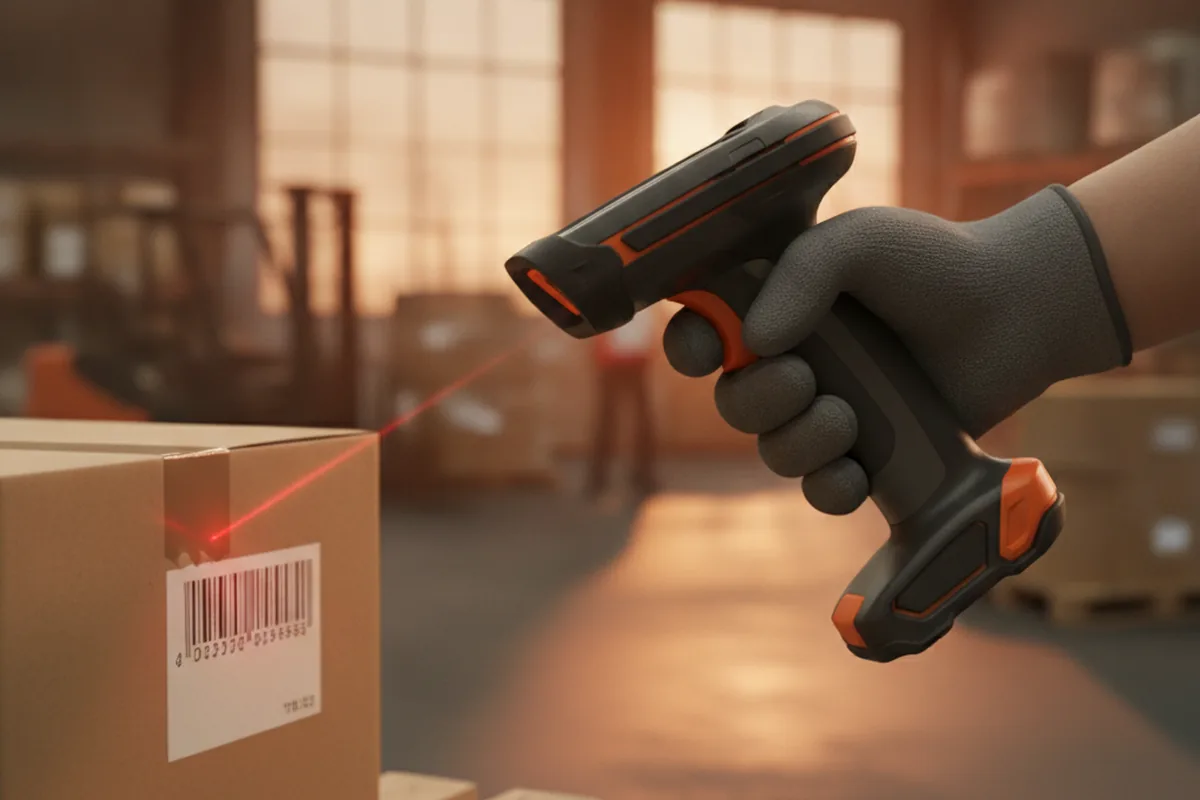
Для большинства складов и касс подключение сканера штрихкода к 1С — рутинная задача: эмуляция клавиатуры или штатный драйвер, и считанный код сразу находит товар в учёте. Проблемы начинаются, когда сценарий перестаёт быть типовым: сканер нужен одновременно нескольким системам учёта или должен работать там, где нет связи с сервером.
Штатные драйверы 1С («1С:Сканеры штрихкода») и коробочные интеграции рассчитаны именно на типовой случай — одна учётная система, стабильная связь, режим эмуляции клавиатуры или COM-порт. Но как только появляется второй сценарий — офлайн-сканирование в поле без связи с сервером или параллельная работа с несколькими системами учёта одновременно (1С + CRM + WMS), — типового коннектора уже недостаточно, и тогда в дело вступает команда, которая разрабатывает такое мобильное приложение под конкретный сценарий сканирования, а не настройка готового драйвера.
В этой статье разбираем все три способа подключить сканер к учётной системе, пошаговую настройку в 1С, типовые ошибки и критерии выбора сканера под корпоративный парк устройств — а также где проходит граница между «достаточно штатного коннектора» и «нужна кастомная мобильная интеграция».
Коротко
- Сканер подключается к учётной системе тремя способами: эмуляция клавиатуры, COM-порт или USB с драйвером — выбор зависит от того, нужен ли контроль над сервисными функциями устройства.
- Штатного драйвера («1С:Сканеры штрихкода» или аналога) достаточно для одного сценария: один сканер, одна учётная система, стабильная связь на рабочем месте.
- Если нужно сканировать офлайн в поле или вести учёт одновременно в нескольких системах (1С + МойСклад/СБИС/WMS), типового коннектора уже не хватает — здесь начинается зона кастомной мобильной разработки.
- Большинство проблем с «сканер не находит товар» связаны не с самим устройством, а с настройками драйвера, справочником номенклатуры или служебными символами в коде.
Зачем вообще интегрировать сканер штрихкода с учётной системой
Сканер штрихкода сам по себе ничего не меняет в учёте — он просто считывает код и передаёт его дальше. Вся ценность появляется на стыке с учётной системой: когда считанный код сразу находит товар в справочнике номенклатуры, списывает или приходует его, обновляет остаток. Без этой связки сканер превращается в дорогую игрушку, а кладовщик или кассир всё равно вбивает данные вручную или сверяет бумажный список.
На приёмке товара интеграция экономит минуты на каждой позиции, на инвентаризации — часы на весь склад, а на кассе — убирает ошибки при ручном наборе кода. Чем больше номенклатуры и чем выше интенсивность операций, тем заметнее разница между «сканер работает сам по себе» и «сканер работает как часть учётной системы».
Три способа подключить сканер к 1С и другим системам
Способ подключения определяет, насколько гибко можно настроить поведение сканера и сколько контроля над ним есть у учётной системы.
Эмуляция клавиатуры (plug-and-play, ограничения)
Самый простой вариант: сканер подключается как обычная клавиатура, и 1С (или любая другая программа) получает считанный штрихкод в то поле, где стоит курсор — так же, как если бы его набрали руками. Работает сразу после подключения, без установки драйверов и настройки оборудования. Ограничение в том, что программа не отличает ввод со сканера от ввода с клавиатуры, поэтому недоступны сервисные функции: звуковой сигнал при успешном считывании, настройка префиксов/суффиксов, обработка ошибок считывания. Для разовых задач или небольшого магазина этого достаточно, для постоянной работы склада — обычно нет.
Подключение через COM-порт
Сканер подключается как устройство на последовательном порту (физическом или виртуальном через USB), а 1С работает с ним через настроенный драйвер оборудования независимо от того, куда в данный момент смотрит курсор. Это даёт больше контроля: можно настроить, что происходит при успешном или неуспешном считывании, задать обработку специальных символов, завязать событие сканирования на конкретный бизнес-процесс в учётной системе, а не просто «вставить текст в поле». Минус — сложнее в первоначальной настройке и чувствительнее к конфликтам портов.
USB с драйвером («1С:Сканеры штрихкода» и аналоги)
Промежуточный и самый распространённый вариант для 1С: сканер подключается по USB, а специализированный драйвер (штатный «1С:Сканеры штрихкода» или сторонний) регистрирует его как подключаемое оборудование внутри самой конфигурации. Для МойСклад и СБИС есть свои аналогичные модули интеграции оборудования. Такой способ сочетает простоту USB-подключения с доступом к сервисным функциям сканера и обычно становится стандартом для постоянной работы на складе или кассе.
Как настроить сканер в 1С — пошагово
- Подключить сканер к компьютеру по USB и убедиться, что операционная система определила устройство.
- В 1С открыть раздел «Администрирование» → «Подключаемое оборудование» и найти там тип устройства «Сканеры штрихкода».
- Выбрать драйвер, соответствующий модели сканера (или драйвер общего назначения, если точной модели нет в списке), и указать порт подключения.
- Протестировать подключение встроенным инструментом проверки оборудования — считать тестовый штрихкод и убедиться, что код отображается корректно, без лишних символов.
- Привязать настроенное устройство к рабочему месту пользователя (кассира, кладовщика), чтобы оно подхватывалось автоматически при входе в систему.
Когда одной 1С мало: интеграция с несколькими системами учёта
Типовая настройка рассчитана на одну учётную систему на одном рабочем месте. Но на практике склад нередко ведёт учёт в 1С, при этом отгрузки и доставка идут через отдельную CRM или WMS, а иногда часть ассортимента синхронизируется ещё и с МойСклад или СБИС для работы с маркетплейсами. В такой схеме один физический сканер нужно либо подключить к общему источнику данных, который читают все системы, либо развернуть промежуточный сервис, который принимает событие сканирования один раз и рассылает его во все нужные системы учёта. Штатный драйвер под одну систему здесь не решает задачу — нужна отдельная логика синхронизации и единый источник правды по остаткам.
Офлайн-сканирование в поле — отдельная задача
Всё, что описано выше, предполагает, что устройство постоянно на связи с учётной системой. На выездных объектах, в удалённых складах или просто в дальнем углу помещения, где не ловит Wi-Fi, это условие не выполняется. Для таких сценариев нужен другой класс устройств — защищённые Android-терминалы и смартфоны с собственным приложением сканирования, которое умеет копить операции локально и отправлять их пакетом, как только появляется связь, не теряя данные при разрыве соединения. Это уже не настройка драйвера, а отдельный слой логики на самом устройстве.
Когда типового коннектора не хватает и нужна кастомная интеграция
Как уже отмечалось выше, штатные драйверы и коробочные коннекторы закрывают типовой сценарий — один сканер, одна учётная система, стабильная связь. Как только к этому добавляется офлайн-режим или несколько систем учёта одновременно, задача переходит в зону кастомной мобильной разработки: нужна отдельная прослойка, которая берёт на себя офлайн-буфер, бизнес-правила обработки штрихкода (нестандартные форматы, привязку к сотруднику или времени операции) и синхронизацию с нужным набором учётных систем — то, что ни один типовой коннектор не закрывает сразу для всех сценариев.
Частые ошибки при настройке сканера в 1С
- Не выбран или выбран неверный драйвер в разделе «Подключаемое оборудование» — сканер физически работает, но 1С не распознаёт его как сервисное устройство.
- Конфликт COM-портов, когда сканер и другое оборудование (например, фискальный регистратор) пытаются занять один и тот же порт.
- Не настроен или настроен некорректно поиск по штрихкоду в справочнике номенклатуры — код считан верно, но система ищет не по тому полю.
- Сканер добавляет служебные префиксы или суффиксы к считанному коду, из-за чего 1С воспринимает их как часть штрихкода и не находит совпадение.
- В справочнике номенклатуры есть дублирующие или устаревшие штрихкоды, из-за которых один физический товар находится по двум разным записям.
Как выбрать сканер штрихкода под корпоративный парк устройств
Для разового рабочего места подойдёт почти любой USB-сканер с эмуляцией клавиатуры. Для корпоративного парка стоит заранее проверить несколько параметров: проводное или беспроводное подключение (беспроводное удобнее для мобильных сотрудников, но требует управления батареей и сопряжением), степень защищённости корпуса (IP65 и выше для склада, цеха или улицы), совместимость с используемой операционной системой и версией 1С, а также наличие открытого API или SDK — это важно, если в будущем планируется кастомная интеграция поверх штатного функционала, а не только работа через готовый драйвер.
Частые вопросы
Можно ли подключить сканер к 1С без драйвера?
Да, если сканер работает в режиме эмуляции клавиатуры — тогда 1С воспринимает считанный штрихкод как обычный ввод с клавиатуры, и отдельный драйвер не требуется. Этот режим не поддерживает сервисные функции сканера и может терять скорость при интенсивном сканировании, поэтому для постоянной работы на кассе или складе обычно всё равно ставят драйвер.
Чем отличается COM-порт от эмуляции клавиатуры?
Эмуляция клавиатуры — самый простой режим: сканер подключается как клавиатура, и штрихкод попадает в то поле, где стоит курсор. Подключение через COM-порт работает иначе: сканер передаёт данные по последовательному протоколу, а 1С через настроенный драйвер забирает их в фоне, независимо от положения курсора, и даёт больше контроля над обработкой считанных данных.
Можно ли использовать один сканер с 1С и МойСклад одновременно?
Физически один сканер работает с той программой, которая в данный момент принимает ввод. Чтобы данные сканирования попадали сразу в обе системы, нужен промежуточный слой: общий источник данных для обеих систем или отдельное приложение-посредник, дублирующее событие сканирования в каждую из них.
Работает ли сканер без подключения к интернету?
Сам сканер в интернете не нуждается — он просто считывает код. Проблема возникает, если он работает в связке с облачной учётной системой через API: тогда при отсутствии связи операции нужно накапливать локально и отправлять пакетом при восстановлении соединения.
Нужен ли сертифицированный сканер для фискализации?
Для фискализации важна сертификация кассовой техники и ККТ, а не сканера штрихкода — он только считывает код товара и передаёт его в кассовую программу. Сертификация сканера актуальна скорее для отраслей с обязательной маркировкой товаров.
Что делать, если 1С не находит товар по штрихкоду?
Чаще всего проблема в том, что штрихкод не занесён в карточку номенклатуры, занесён с опечаткой, либо сканер добавляет к коду служебные символы, которые 1С воспринимает как часть штрихкода. Стоит также проверить, нет ли в справочнике дублирующих позиций с похожим кодом.
Когда дешевле купить готовое решение, а когда — заказать кастомную интеграцию?
Готовый драйвер или типовой коннектор дешевле и быстрее для одного сценария: один сканер, одна учётная система, стабильная связь. Кастомная интеграция оправдана, когда сценариев несколько одновременно — несколько систем учёта, офлайн-работа в поле, нестандартные бизнес-правила обработки штрихкода, — потому что в этом случае доработка готовых решений под каждый случай обходится дороже написания отдельного мобильного приложения.
Подробнее о типовой настройке подключаемого оборудования можно посмотреть в документации 1С: раздел ИТС о подключаемом оборудовании.