HTC TyTN: коммуникатор на Windows Mobile 5
HTC TyTN вышел в 2006 году и стал одним из первых коммуникаторов с поддержкой HSDPA. Сенсорный экран, выдвижная QWERTY-клавиатура, Wi-Fi и Bluetooth в одном корпусе. Для многих компаний это был первый телефон, на котором реально работали почта и документы.
HTC
2006
Ключевые характеристики
Что это было
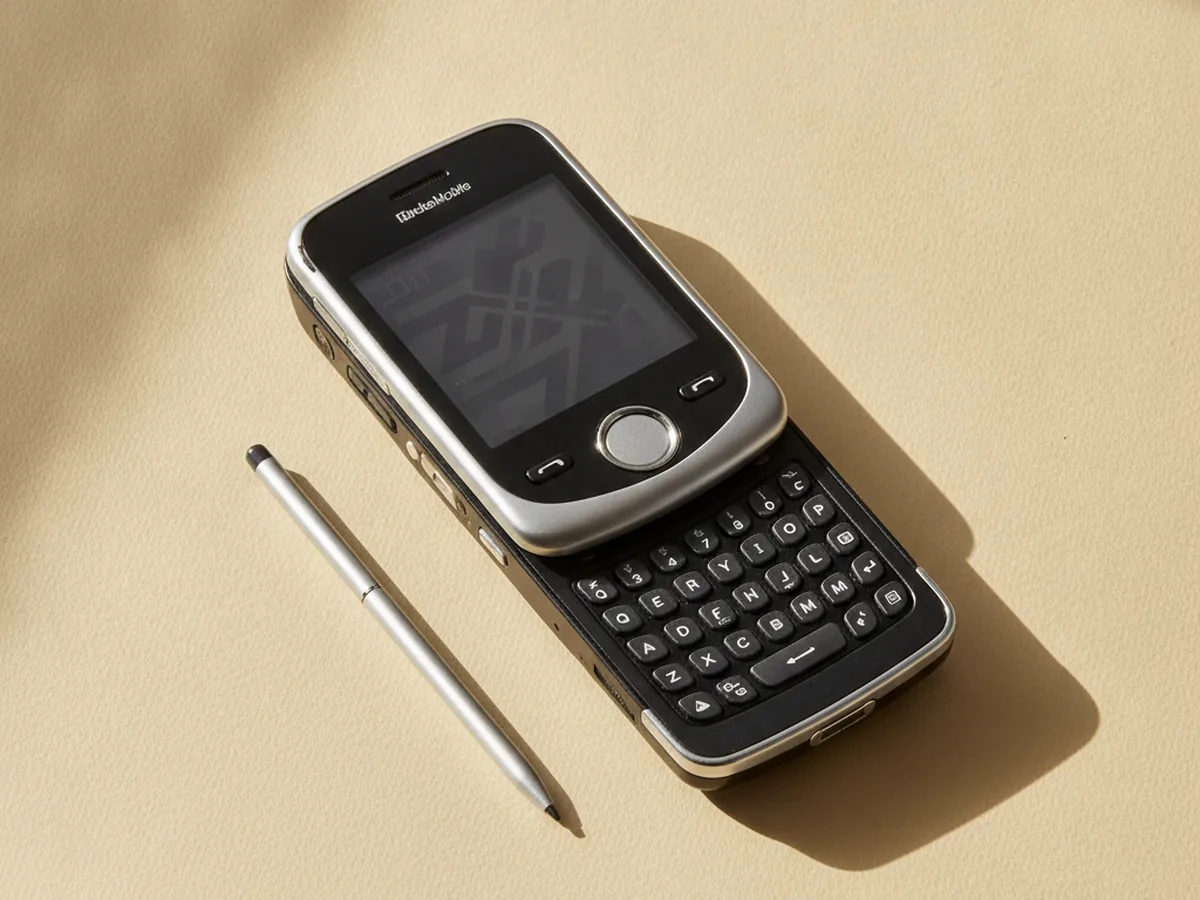
HTC TyTN, известный под кодовым названием HTC Hermes, вышел в 2006 году. Он сочетал полноценный Windows Mobile 5 с аппаратной клавиатурой, которая выдвигалась вбок. Экран переходил в альбомную ориентацию, и на телефоне можно было набирать длинные письма. Поддержка HSDPA давала мобильный интернет, заметно более быстрый, чем у большинства телефонов того времени. Аппарат быстро стал одним из самых узнаваемых коммуникаторов своего поколения. Его часто приводили в пример как образец «телефона для работы».
Под своим брендом HTC продавала аппарат не везде. Тот же Hermes выходил под марками сотовых операторов и партнёров, с другой окраской корпуса и логотипом. Поэтому один и тот же телефон в разных странах знали под разными именами. В архиве нашего магазина он проходил как TyTN. Это важно помнить при поиске документации и запчастей сегодня. Инструкции и прошивки часто ищутся по кодовому имени Hermes, а не по названию TyTN.
Как он был устроен
Корпус состоял из двух половинок. Верхняя с сенсорным экраном 2,8 дюйма сдвигалась, открывая клавиатуру QWERTY с отдельным рядом цифр. Рядом с экраном были кнопки вызова, навигационная клавиша и ярлыки почты и интернета. Для точного попадания в мелкие элементы Windows Mobile в корпусе хранился стилус. На боковой грани были дополнительные кнопки управления, которыми можно было пользоваться одной рукой. Такие мелочи заметно ускоряли работу с почтой.
В одном устройстве собрали почти весь набор беспроводных интерфейсов того времени: GSM/EDGE, UMTS/HSDPA, Wi-Fi и Bluetooth. Основная камера 2 Мп годилась для снимков документов и объектов. Карта памяти расширяла место под почту, вложения и карты для навигационных программ. Для своего времени это был один из самых полных наборов связи в одном корпусе. Владельцу не нужно было носить отдельный модем для ноутбука.
Почему его выбирал бизнес
Главное: синхронизация с Microsoft Exchange. Почта, календарь и контакты приходили на телефон автоматически, без ручной синхронизации с компьютером. Через мобильные версии Word и Excel открывались вложения. Корпоративные IT-отделы могли поддерживать такие устройства теми же средствами, что и офисные ПК. Поддержка Exchange была в первую очередь аргументом для IT-отдела. Не нужно было покупать отдельный сервер или сервис, чтобы раздать почту на телефоны.
Wi-Fi позволял экономить трафик в офисе и гостиницах, а Bluetooth работал с гарнитурами и GPS-приёмниками. Для руководителей и продавцов это означало, что ответить на письмо или поправить таблицу можно в поезде, а не вечером за ноутбуком. Отдельный КПК и телефон стали не нужны. Клавиатура решала главную проблему сенсорных КПК той эпохи: набирать длинный текст стилусом было медленно и утомительно.
Как им пользовались в работе
Типичный день владельца TyTN выглядел так. Утром на телефоне уже лежит почта, пришедшая ночью, и обновлённый календарь. В дороге человек отвечает на письма с клавиатуры, открывает вложение в Excel и вносит правки. Через Bluetooth-приёмник и навигационную программу он же ведёт машину к клиенту. Через Bluetooth и USB коммуникатор также служил модемом для ноутбука. Это выручало в командировках, когда в гостинице не было проводного интернета.
Компании ставили на такие коммуникаторы и собственные программы: формы заказов, CRM-клиенты, справочники товаров. Windows Mobile позволяла писать приложения теми же инструментами, что и для настольных Windows. Для отделов продаж и выездного сервиса это был понятный способ вынести данные из офиса без отдельного парка КПК. Недостатком такого подхода была цена поддержки. Каждое обновление Windows Mobile требовало проверять корпоративные программы заново.
Где были ограничения
Аппарат был толстым и тяжёлым по нынешним меркам, а батареи с включённым 3G и Wi-Fi хватало на день с трудом. Интерфейс Windows Mobile требовал стилуса. Многие экраны и меню переносились с настольной Windows и плохо подходили для работы одной рукой на ходу. Многие брали в дорогу запасной аккумулятор. Сменная батарея тогда была нормой, и это частично спасало ситуацию с автономностью.
Производительности хватало на почту и документы, но браузер тяжело справлялся со сложными сайтами. Всё это объясняет, почему класс сменили сенсорные смартфоны с интерфейсом под пальцы. Но сама идея «офиса в кармане» с push-почтой и доступом к корпоративным данным пришла именно отсюда. Рынок быстро понял урок: удобство управления пальцем важнее числа функций. Следующие поколения коммуникаторов развивались именно в этом направлении.
Если TyTN попался вам сегодня
Как телефон он может работать, пока в месте использования есть сеть GSM или UMTS. Сети 3G во многих странах уже выключены, а 2G сворачивают, так что на интернет рассчитывать не стоит. Браузер и почтовый клиент не поддерживают современные протоколы шифрования и не подключатся к большинству сервисов. Сим-карты нового формата в старый слот без адаптера не встанут. Учтите это, если всё же хотите проверить работу аппарата в сети.
Аккумулятор за прошедшие годы почти наверняка потерял ёмкость или вздулся. Вздутую батарею не заряжайте. Для синхронизации с компьютером использовались ActiveSync и Windows Mobile Device Center, на современных системах это работает нестабильно. Для коллекции или музея техники аппарат интересен, для работы нет. Если вам нужно достать с него старые данные, это проще сделать через карту памяти. Сохраните контакты и файлы на карту и прочитайте её на компьютере.
Что выбрать сегодня
Корпоративный Android-смартфон
Ищите модели с поддержкой Android Enterprise и длительным сроком обновлений безопасности. Для бизнеса это важнее любых характеристик камеры. Уточните, сколько лет производитель обещает выпускать патчи.
Смартфон с аппаратной клавиатурой
Класс почти исчез, но отдельные модели и чехлы-клавиатуры существуют. Подходит тем, кто много печатает и отвечает на почту в дороге. Проверьте срок обновлений и поддержку нужных диапазонов LTE.
Защищённый смартфон
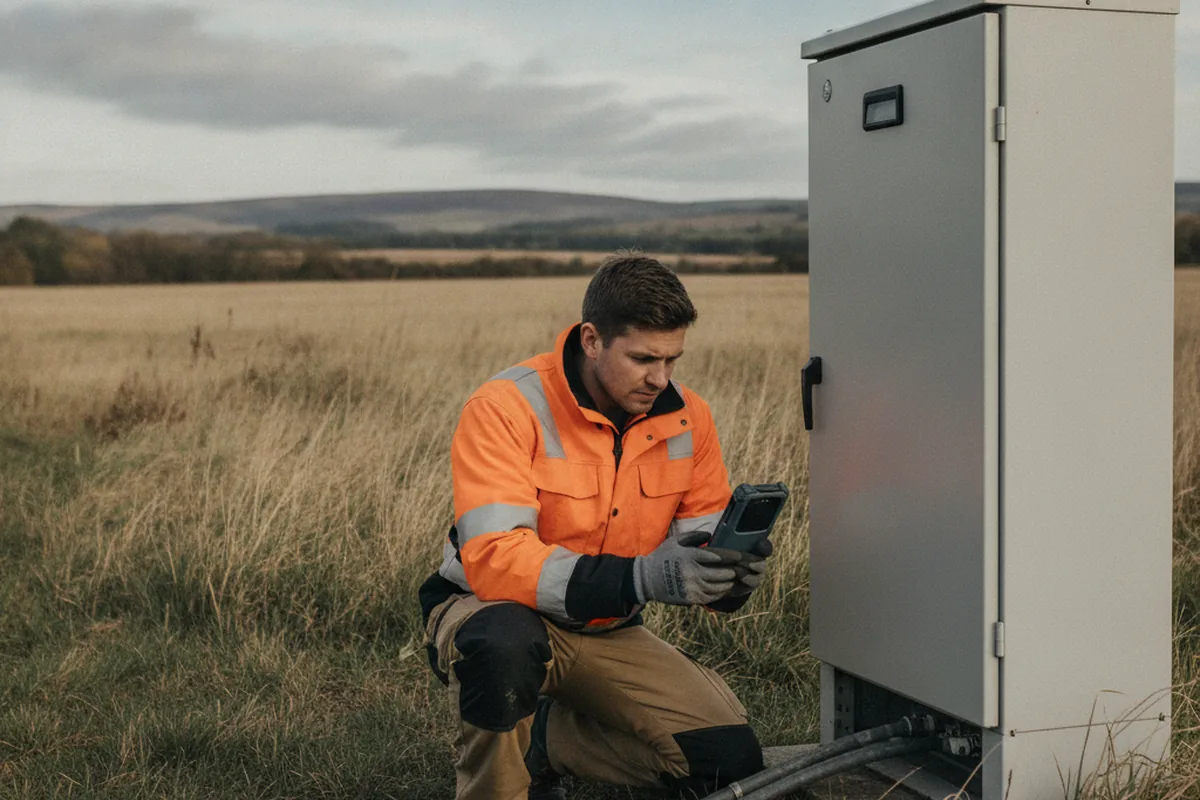
Для работы на объектах: IP68, ударопрочный корпус, программируемые кнопки и при необходимости сканер штрихкодов. Смотрите на работу экрана в перчатках и возможность заменить аккумулятор. Узнайте, есть ли сервис в вашем городе.
Частые вопросы
Можно ли пользоваться HTC TyTN сегодня?
Как телефоном, пока в зоне есть сеть GSM или UMTS. Почта и браузер устарели и не поддерживают современные протоколы шифрования, поэтому для работы он не подходит. Сети 3G во многих странах уже отключены, так что интернета может не быть.
HTC TyTN и HTC Hermes это одно и то же?
Да. Hermes это внутреннее кодовое название модели у HTC. Под маркой HTC аппарат продавался как TyTN, а у операторов и партнёров выходил под своими именами, с другим логотипом и окраской корпуса.
Чем TyTN отличался от Qtek 9100?
Qtek 9100 работал только в GSM/EDGE, а TyTN добавил 3G и HSDPA, то есть заметно более быстрый мобильный интернет. Оба аппарата имели выдвижную QWERTY-клавиатуру и Windows Mobile 5, но TyTN был следующим поколением.
Как синхронизировать TyTN с компьютером?
Через ActiveSync на Windows XP или Windows Mobile Device Center на Windows Vista и 7. На современных системах эти программы официально не поддерживаются, и подключение работает нестабильно. Надёжнее всего использовать старый компьютер с подходящей версией Windows.
Где взять аккумулятор для HTC TyTN?
Оригинальные батареи давно не выпускаются, в продаже встречаются совместимые аналоги неизвестного качества. Перед установкой проверьте, что старый аккумулятор не вздут. Вздутую батарею не заряжайте и сдайте на утилизацию. Не используйте неисправные зарядные устройства.
Что взять вместо TyTN для работы с почтой в дороге?
Современный смартфон с поддержкой корпоративной почты и долгими обновлениями безопасности. Если нужна физическая клавиатура, посмотрите на чехлы-клавиатуры или редкие модели с QWERTY. Главное: поддержка вашей почтовой системы и управления устройствами. Это упростит обслуживание.
Ещё из архива
Готовы подобрать технику?
Начните с задачи: где работает команда, сколько часов без розетки, какая нужна связь. Остальное разберём в каталоге.
Подобрать технику